In einem Editor / Entwicklungsumgebung nach Wahl (z.B. CodeBlocks, Sublime, Notepad++, Kate, Vim, Emacs, Textmate) eine Datei "hello.cpp" anlegen:
/* Hello World Example */

#include <stdio.h>

int main()
{
  printf("Hallo ESP!\n");
  return 0;
}
In einem Editor / Entwicklungsumgebung nach Wahl (z.B. CodeBlocks, Sublime, Notepad++, Kate, Vim, Emacs, Textmate) eine Datei "hello.cpp" anlegen:
/* Hello World Example */
#include <stdio.h>
int main()
{
printf("Hallo ESP!\n");
return 0;
}
Die Datei auf pluto.tugraz.at kopieren:
scp hello.c user@pluto.tugraz.at:
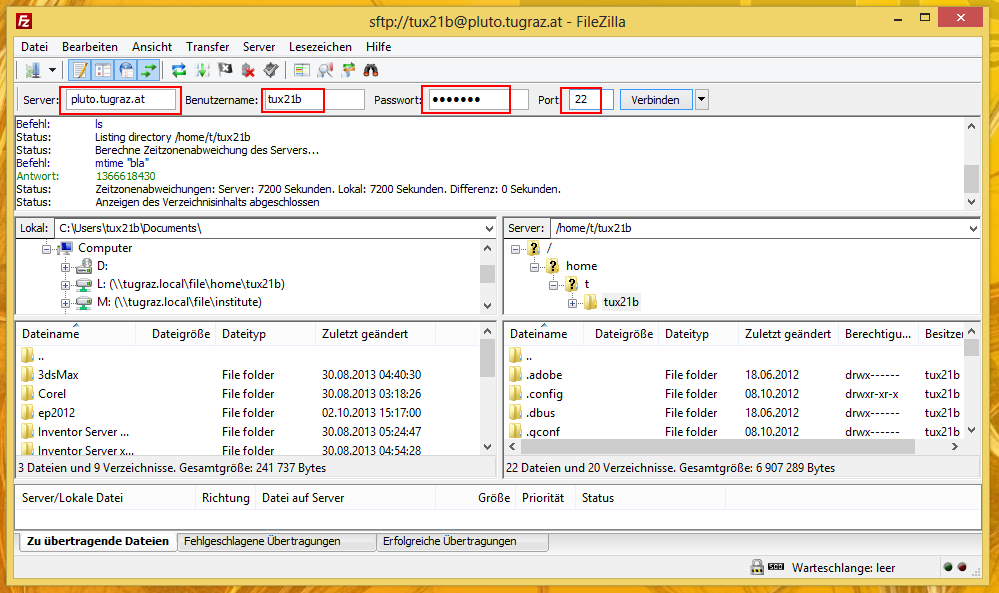
Zum Pluto verbinden:
ssh user@pluto.tugraz.at
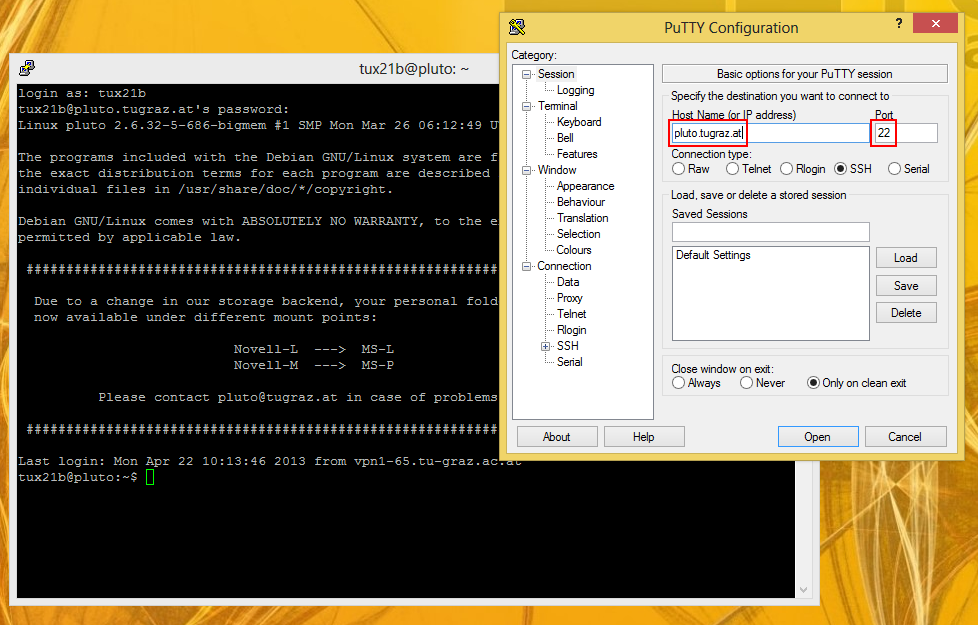
Das Programm kompilieren:
gcc -std=c11 -Wall -o hello hello.c
| Eingabe | Bedeutung |
|---|---|
| gcc | GNU C Compiler |
| -std=c11 | C Language Standard |
| -Wall | Ausgabe von zusätzlichen hilfreichen Warnungen |
| -o hello | Name der zu erstellenden ausführbaren Datei |
| hello.c | Quellcode |
Ausführen (und Testen):
./hello
Hallo ESP!
Testen mit Valgrind:
valgrind --leak-check=full ./hello
Ausführen (und Testen):
./hello
Hallo SEP!
Testen mit Valgrind:
valgrind --leak-check=full ./hello
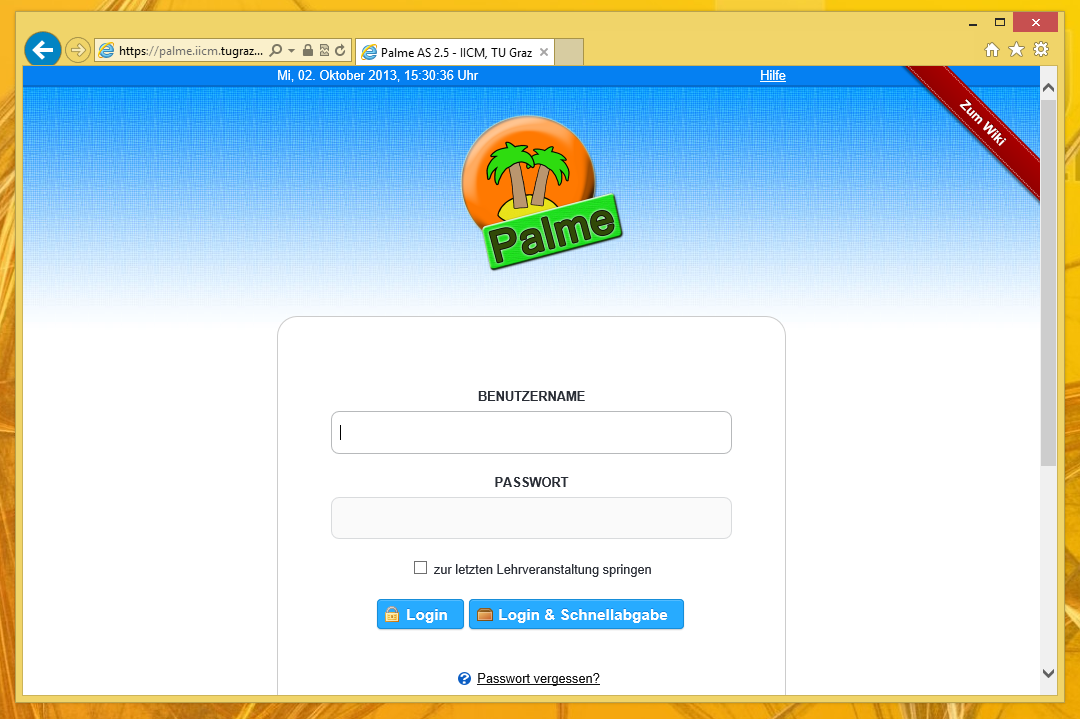
Abgabe laut Abgabeliste (siehe Wiki) packen und auf die Palme hochladen.
pluto.tugraz.at (Linux)
gcc, make,
valgrind, gitscp prog.c benutzername@pluto.tugraz.at:~/
ssh benutzername@pluto.tugraz.at
gcc -std=c11 -Wall -o prog prog.c
| Befehl | Beschreibung |
|---|---|
| pwd | Aktuelles Verzeichnis ausgeben (print working directory) |
| ls | Dateien im aktuellen Verzeichnis auflisten (list) |
| cd <pfad> | Verzeichnis wechseln (change diretory) |
| cd .. | in das das übergeordnete Verzeichnis wechseln |
| cd | in das $HOME-Verzeichnis wechseln |
| rm <pfad> | Datei löschen (remove) |
| nano <pfad> | Datei bearbeiten (sehr einfacher Texteditor) |
| zip <name_des_archivs> <file_1> <file_2> ... | Zip-Archiv erstellen |